
Press Ctrl+ and K to search
请注意,本文编写于 100 天前,最后修改于 99 天前,其中某些信息可能已经过时。
目录
Orientdb 安装
docker安装
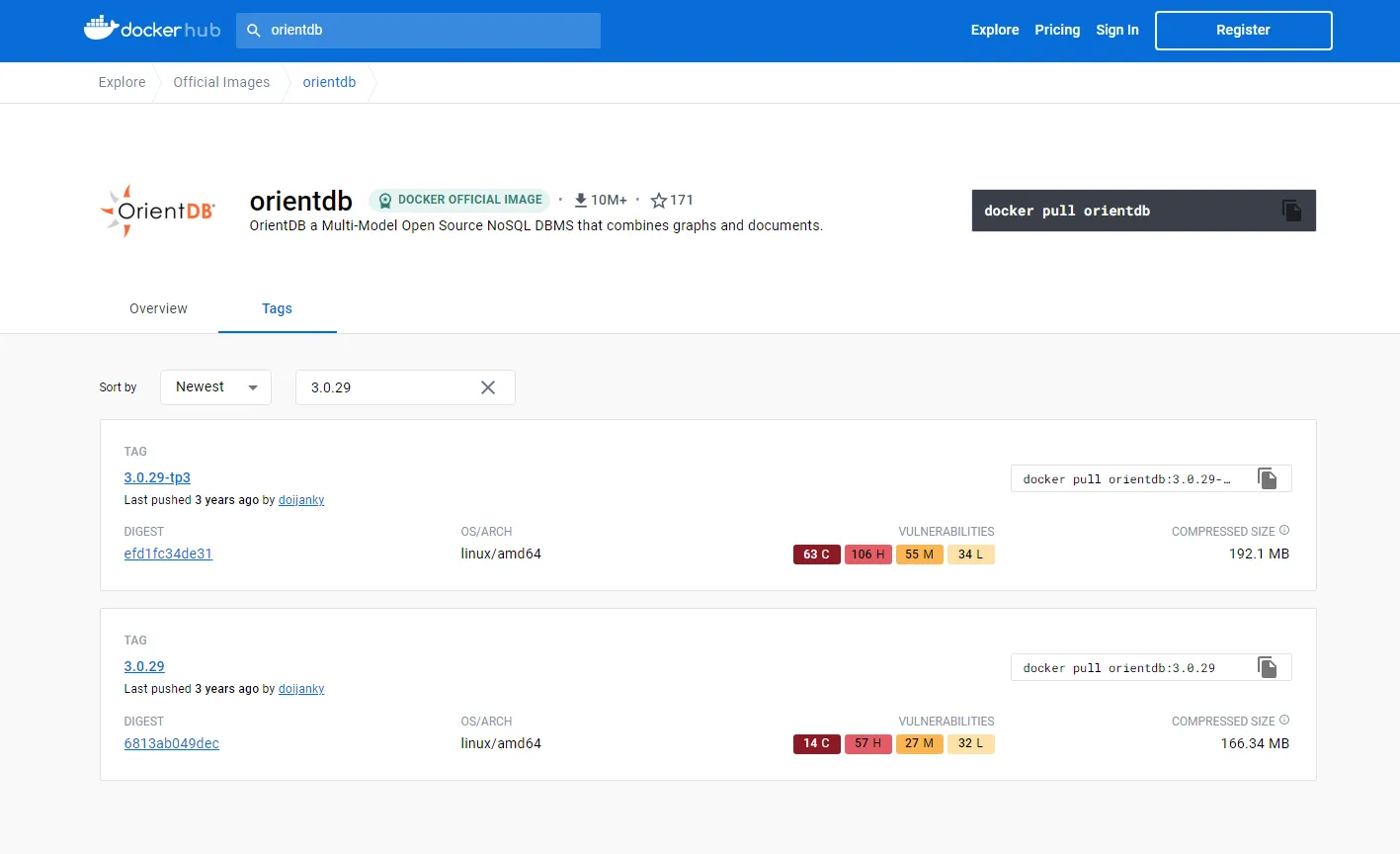
1. 下载镜像
从
dockerhub上下载镜像
docker pull orientdb:3.0.29
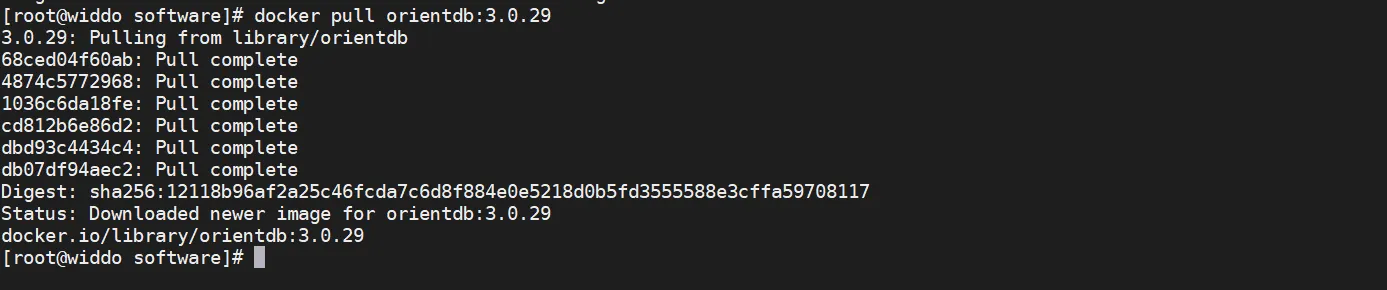
执行命令,下载镜像
docker pull orientdb:3.0.29
2. 查看镜像
执行命令
docker image ls

3. 启动镜像
执行命令
docker run -d --name orientdb -p 2424:2424 -p 2480:2480 \
    -v /usr/local/software/docker/orientdb/config:/orientdb/config \
    -v /usr/local/software/docker/orientdb/databases:/orientdb/databases \
    -v /usr/local/software/docker/orientdb/backup:/orientdb/backup \
    -v /usr/local/software/docker/orientdb/log:/orientdb/log \
    -v /usr/local/software/docker/orientdb/config:/orientdb/config \
    -e ORIENTDB_ROOT_PASSWORD=widdo_orientdb \
    -e ORIENTDB_NODE_NAME=widdo \
    orientdb:3.0.29-tp3 /orientdb/bin/server.sh

4. 查看容器
执行命令
docker ps

4. 进入容器
执行命令
docker exec -it orientdb bash

5. 验证是否安装成功
a. 方式一
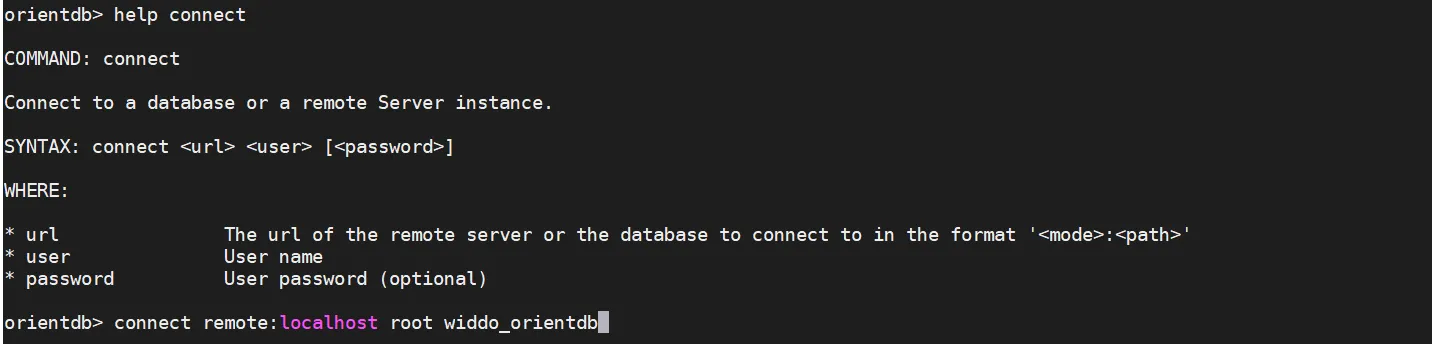
- 连接
console,执行命令
/bin/console.sh

- 连接服务
connect remote:localhost root widdo_orientdb

创建数据库
create database remote:localhost:2424/widdo root widdo_orientdb

验证查询
select * from v

b. 方式二
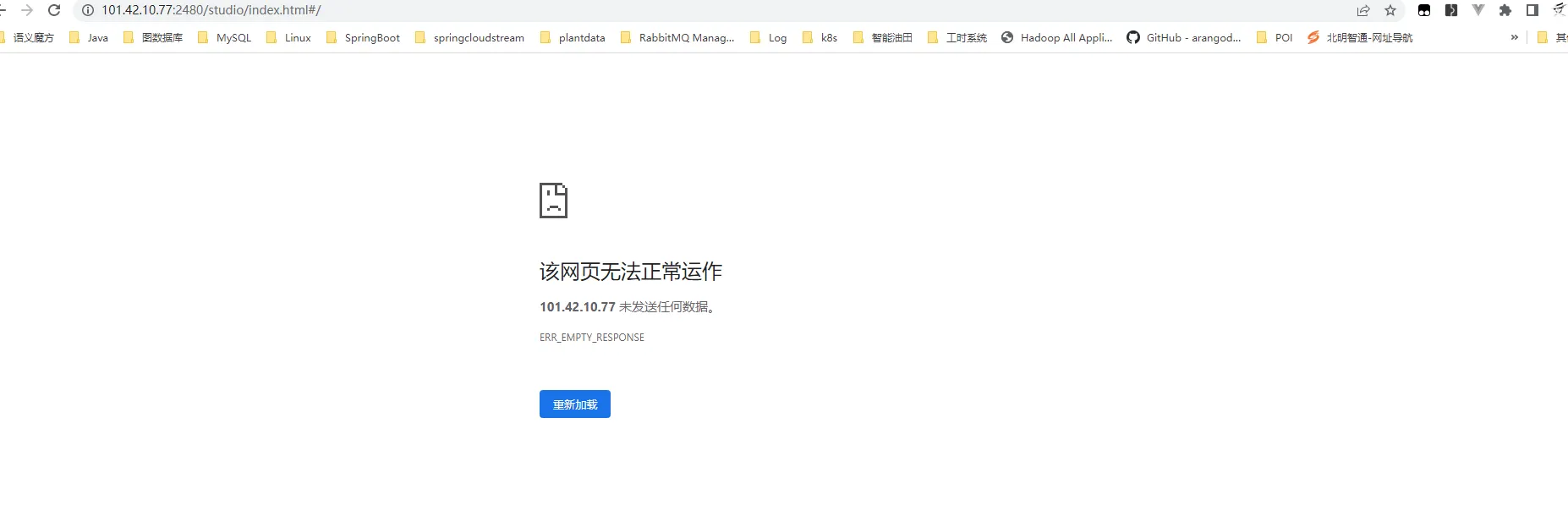
访问页面
http://localhost:2480/studio/index.html
问题
docker方式启动之后,不能访问2480端口,暂未找到原因
安装包安装
1. 解压
执行命令
tar -zxvf orientdb-tp3-3.0.29.tar.gz

2. 启动
执行命令
./bin/server.sh
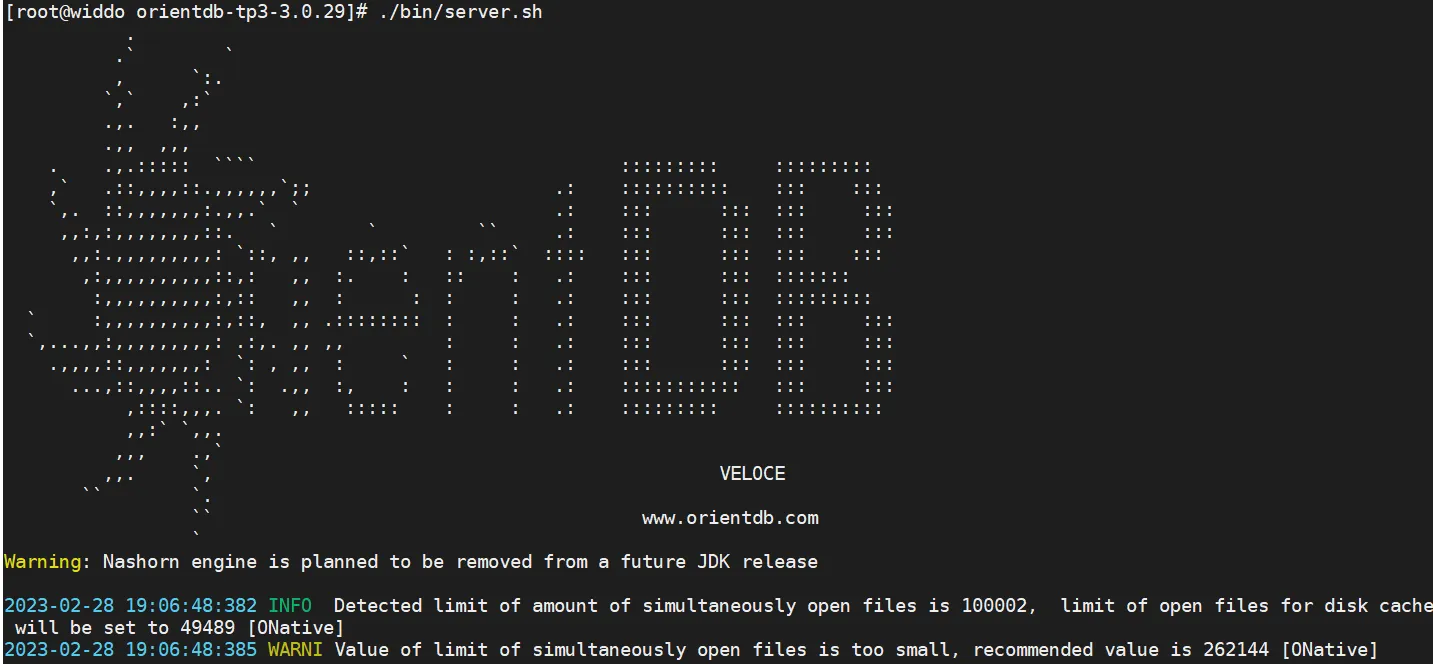
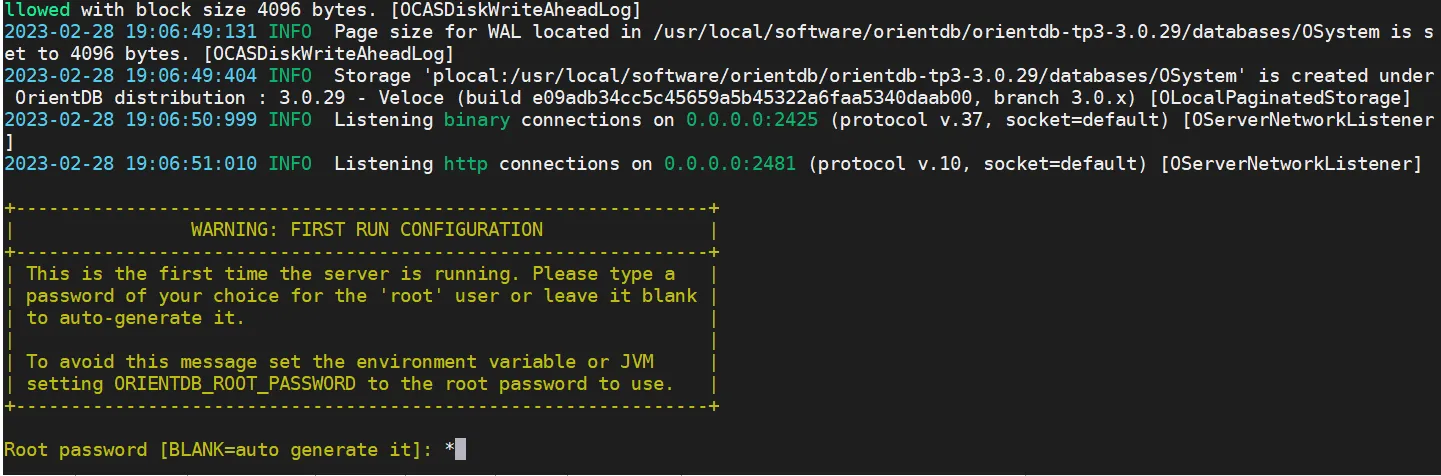
注意:第一次通过执行
server.sh脚本启动时,会让设置密码
3. 验证是否安装成功
a. 方式一
同
docker方式中的方式一
b. 方法二
访问页面
http://localhost:2480/studio/index.html
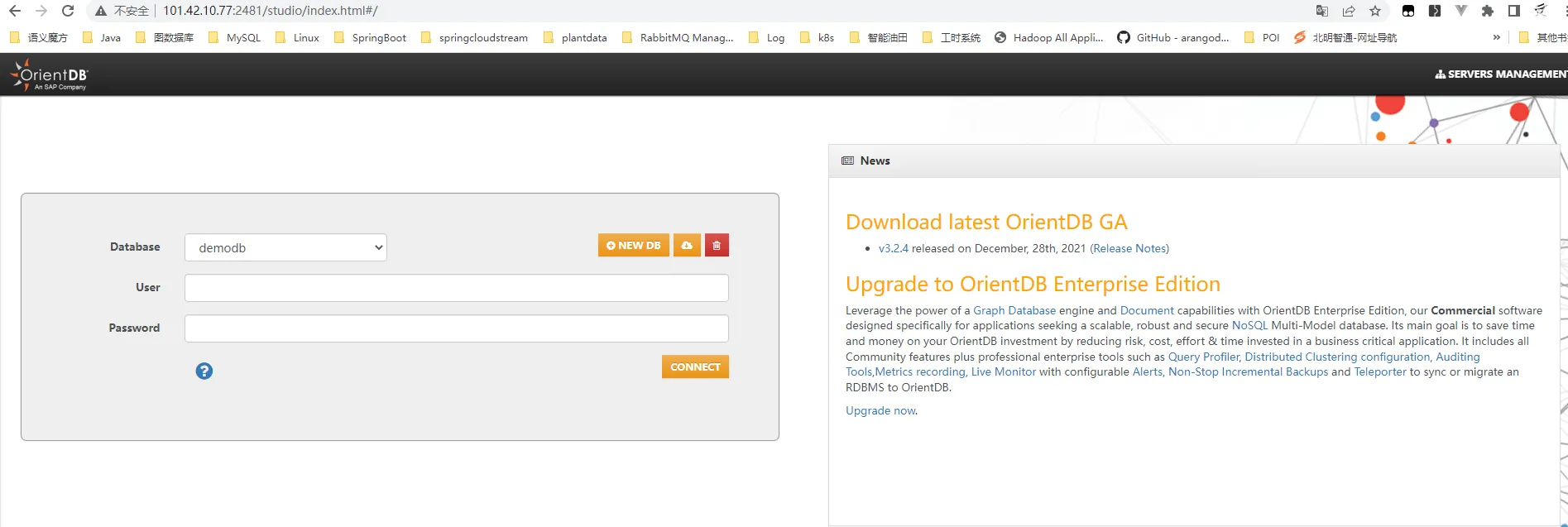
选则要使用的数据库
输入用户名密码进行登录
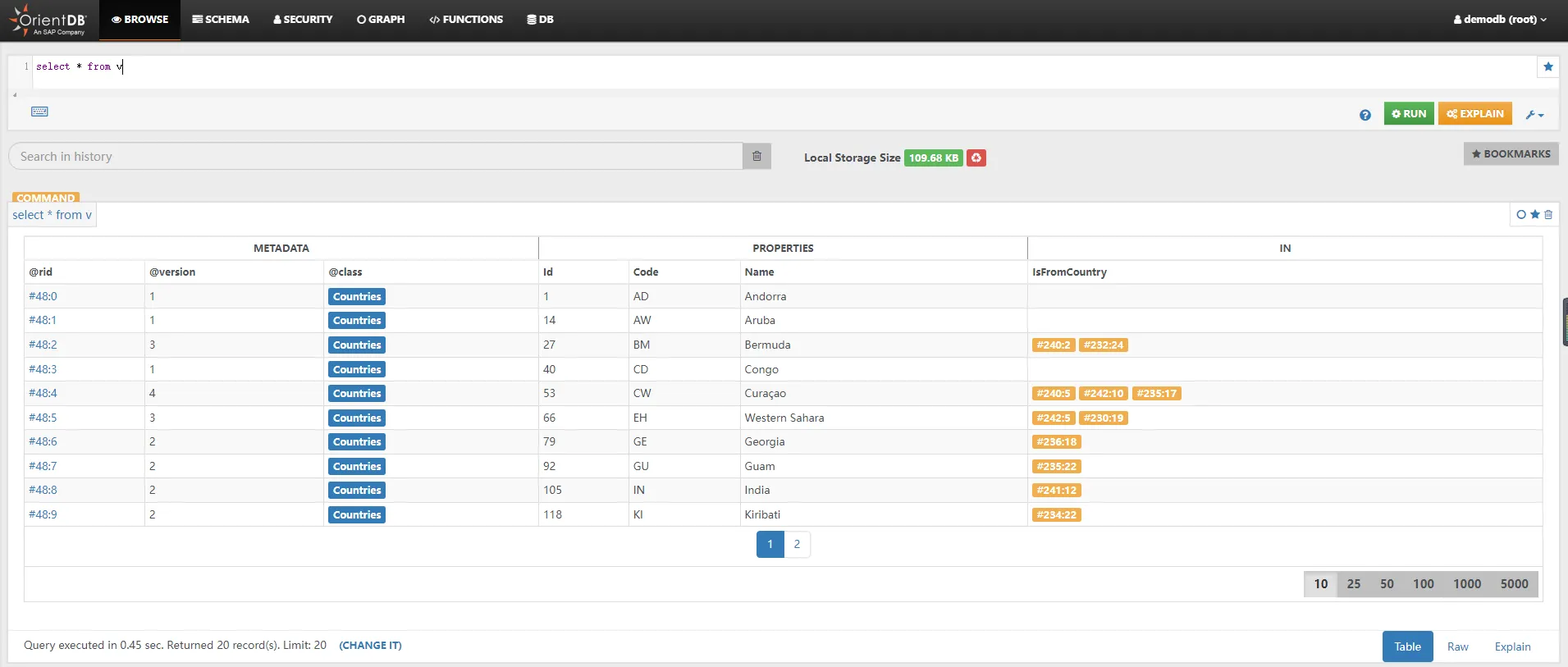
输入查询语句进行验证
select * from v
本文作者:widdo
本文链接:
版权声明:本博客所有文章除特别声明外,均采用 BY-NC-SA 许可协议。转载请注明出处!
目录